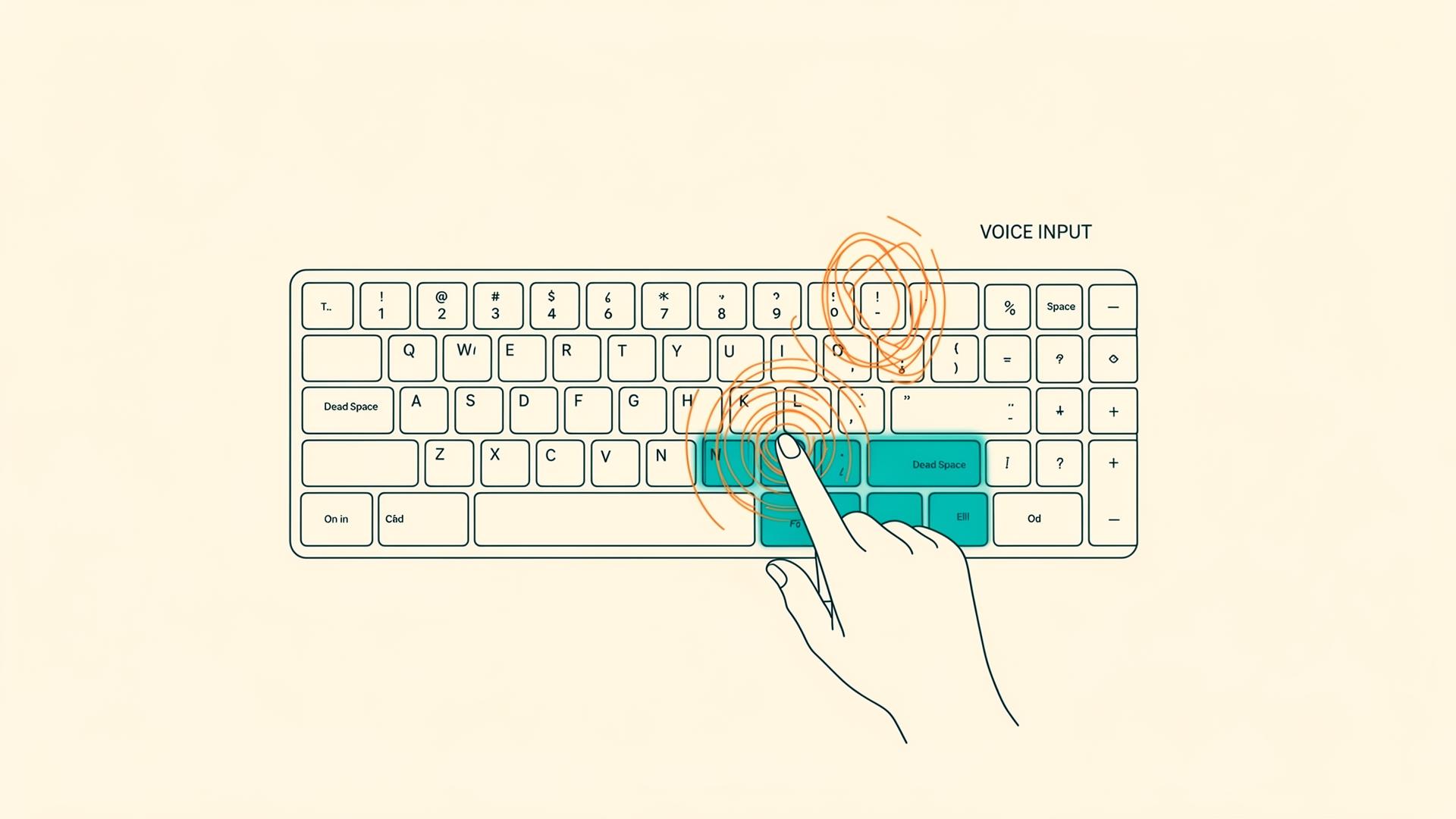
キーボードのデッドスペースを、親指で雑に押せる神キーに変えた
5年使ったFilco Majestouch MINILA Airが故障しました。寒波の影響だと思います。別の記事に詳しく書きましたが、急に買い替えを余儀なくされました。
正直、悲しかったです。
MINILAは5年間、毎日の仕事を支えてくれた相棒でした。コンパクトで、打鍵感も好きで、何より手に馴染んでいました。故障したときは「もう少し一緒に仕事がしたかった」と思いました。
でも、壊れてしまったものは仕方ない。前の記事で検討した結果、Realforce RC1(45g)を選びました。選んだ理由や検討過程は前の記事に書いた通りですが、AmazonのSmile Saleで購入して、届いたその日に使い始めました。
いろいろ気づいたことがあったのでメモしておきます。キーボードレビューなんて巷にいくらでもありますが、自分なりの発見があったので書き残しておきたいと思います。
打鍵感は「スコスコ」、音は静か
まず打鍵感です。スコスコという感じで、音も静かです。周りの人の迷惑にならない感じが良いと思います。45gのやつを買ったんですが、私にとっては適度な反発があってちょうどいいです。
ただ、使い始めて15〜20分くらいで左手の中指・薬指あたりがちょっと疲れてきました。「キーが重くなってきた感じ」というのが正確かもしれません。次買うなら30gを試してみたいとは思います。また違った打鍵感になるんでしょうけど、慣れたら問題ないんじゃないかなと思います。
数字キーが「自然な距離」にある
これが意外と大きなポイントでした。数字キーが近く、自然な距離でタッチできます。
以前のFilco MINILAだと、数字キーに届きづらくて少し手首を上げる必要がありました。でもRealforce RC1は手の動きが少なくて快適です。多分、開発者の方が相当考えて配置を作ってくれたんだと思います。
使い始めて10分くらいですぐに慣れてきた感じがありました。まだ完全に体が覚えたわけじゃないですが、違和感は少ないです。
矢印キーが「目で確認しなくても押せる」理由
これも大きな発見でした。矢印キーが、目で確認しなくても分かる位置にあります。
FilcoのMINILAを使っていた時は、矢印キーをやっぱり目で確認して打っていたと思います。でもRealforceは目で確認しなくても自然に押せます。
なぜか?
最初は「触覚的なランドマークがあるのか?」と思いましたが、そうではありません。おそらく、手の自然な動きの範囲内に収まっているからだと思います。
そして、使用頻度が高いから体が覚えている。
矢印キーは音声入力の誤変換修正でよく使います。後述しますが、私は音声入力(Aqua Voice)を併用していて、誤変換が起きた時に矢印キーで「スススっと移動して修正」するのが日常になっています。だから、矢印キーは意外と高頻度で使うキーなんですよね。
一方で、記号キー(「」? _ など)は苦手です。
これは前のキーボードでも同じで、目で確認しないとちょっと自信がありません。Realforceでも変わりませんでした。
なぜか?使用頻度の問題が大きいです。アルファベットに比べたら使用頻度が少ないから、ブラインドタッチの練度が鍛えられていません。
そして、シフト操作が絡んできます。
記号キーってシフトを押しながら打つじゃないですか。単純な「このキーはここ」じゃなくて、「このキーを押しながら、あのキーを押す」という2段階の動作になります。だから指の記憶が曖昧になるんだと思います。
これ、プログラマーあるあるな気がします。コード書く時に括弧や記号は大量に使いますが、それでも「目視確認してから打つ」という癖が抜けません。
ちなみに、左手のキーだとWindowsキーもノールックじゃ押せません。単一キーですが使用頻度が低いからです。
結局、使用頻度が体の記憶を作る。
「書く」から「編集する」へのシフト
AI駆動開発が増えて、キーボードの使い方が変わってきたと思います。
以前は、コードを手で書いていました。括弧、セミコロン、記号を大量に打っていました。
でも今は、自然言語プロンプトを打つことが増えました。そして、LLMが生成したコードを編集する作業が増えました。
つまり、「書く」から「編集する」へのシフトが起きています。
その結果、矢印キーでの修正・編集作業が増えています。音声入力の誤変換修正も含めて。
この変化が、「よく使うキー」を変えているんだと思います。
デッドスペースキーを活用する
ここからが試行錯誤の話です。
Realforceを使い始めて、スペースの右にある「変換キー」と「Kanaキー」の存在に気づきました。
変換キーはサイクル図みたいなマークが書いてあります。Kanaキーは「かな入力」への切り替えキーです。
どちらも、普段使いません。完全にデッドスペースです。
変換はスペースキーでやりますし、かな入力は使いません。ローマ字入力で十分です。
でも、このデッドスペースを活用できないか?
私はAqua Voiceという音声入力アプリを使っています。FilcoのMINILAでは右Altを起動トリガーに割り当てていました。
https://aquavoice.com/share?code=AI-HUVJ
ところが、Realforceには右Altキーがありません。どうしよう。
でも、Realforceには専用ソフトがあって、キー割り当てをカスタマイズできます。デッドスペースキーを活用すればいいんじゃないか?
https://www.realforce.co.jp/support/download/software/
試行錯誤の記録
最初の試行:変換キー → 右Win、Kanaキー → 右Alt
右Altは音声入力起動に必要だから、Kanaキーに割り当てました。変換キーは右Winにしました。
でも、これは違いました。
2回目の試行:変換キー → 右Alt、Kanaキー → Fn
音声入力は頻繁に使うから、親指ですぐ押せる変換キーに割り当てたほうがいいと思いました。
Fnキーは、FilcoのMINILAではスペースの両サイドにあって親指で押せました。Realforceは左下(左小指位置)にあります。だから、Kanaキーに割り当てることでFilcoの感覚を再現しようとしました。
でも、Fnキーってそんなに使いません。
最終決定:変換キー → 右Alt、Kanaキー → 右Alt
結局、両方とも右Altに割り当てました。
つまり、右親指で「このへん押せばAqua Voice起動」という雑な操作でOKです。正確にどっちのキーか狙わなくても、親指の範囲内なら音声入力が立ち上がります。
これが正解でした。
音声入力への切り替えはスピード重視です。正確なキー位置を意識する必要はありません。「親指動かす」だけで発動すればいいです。
プログラミングしながら、思考を音声入力に切り替える時の流れが、めちゃくちゃスムーズになりました。
ヒートマップで見える、自分の打鍵パターン
Realforceの専用ソフトを開くと、キーボードの打ち込んだところがヒートマップで可視化されます。これが面白かったです。
使い始めて30分くらいの時点で、総打鍵数9,173回。
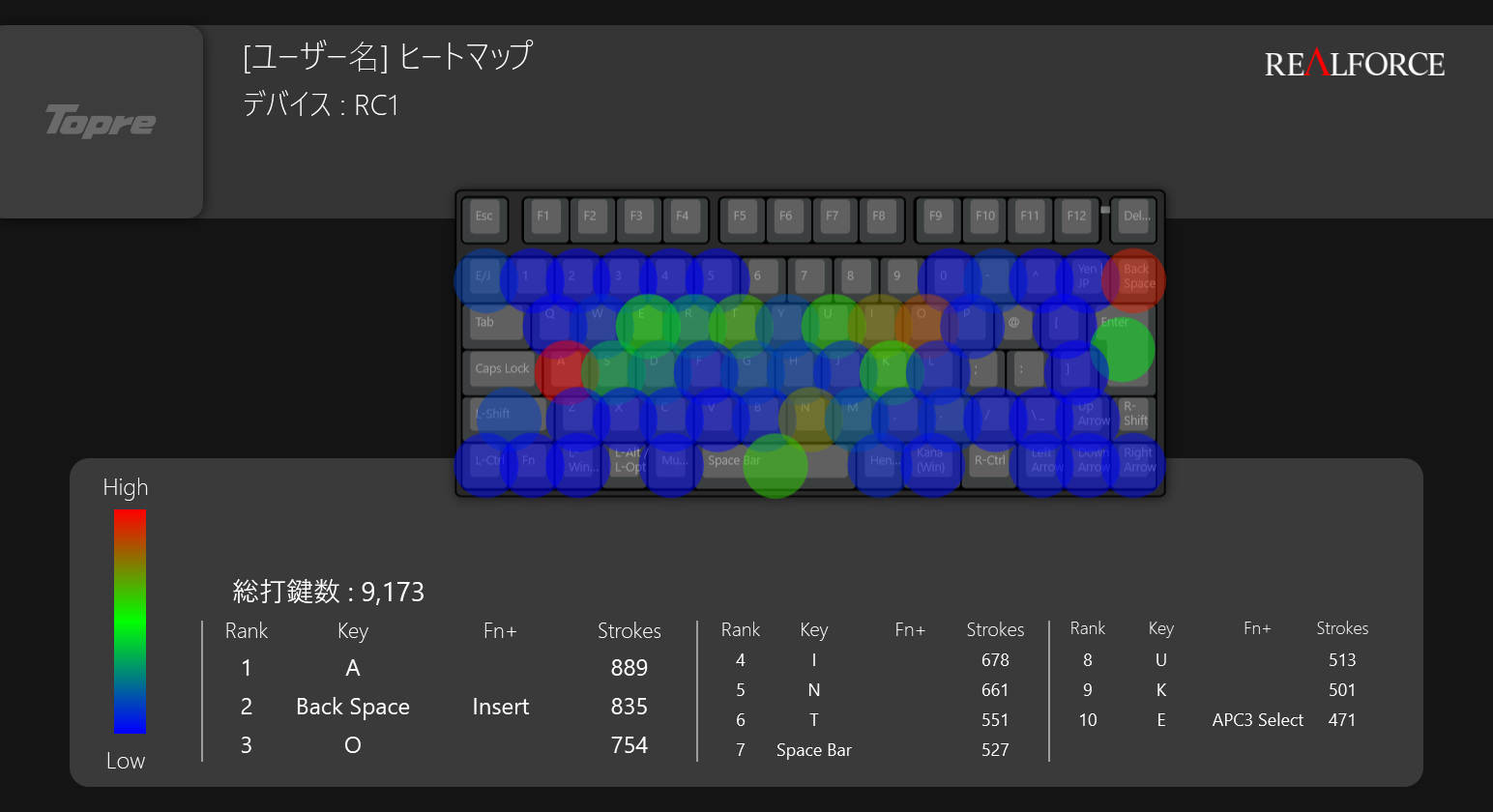
トップ10
- A(889回)- 左手小指
- バックスペース(835回)
- O(674回)
- I(586回)
- スペース(527回)
- N(491回)
- T(471回)
- U(465回)
- K(439回)
- E(394回)
ここから見えること
左手小指のAが1位。さっき「左手の中指・薬指が疲れた」って言っていましたが、小指と薬指は腱が繋がっているので、小指を酷使すると薬指も疲れます。使用頻度が高いキーは、疲労も蓄積しやすいです。
バックスペースが2位(9%)。総打鍵数の約9%がバックスペースです。つまり、約9%は誤入力を修正しています。タイピング精度がそんなに良くないのがバレました。でも、これは慣れの問題もあると思います。新しいキーボードですから。
A, O, I, N, T, U, K, E が上位。日本語のローマ字入力らしい分布です。「あ」「お」「い」「ん」「た」「う」「か」「え」あたりの頻出文字です。
このヒートマップ、定期的に見たら面白そうです。1週間後、1ヶ月後でどう変わるか。バックスペースの比率が下がっていれば、キーボードに慣れてきた証拠だと思います。
テンキーはいらない
これは補足ですが、テンキーはいりません。
私が仕事を始めた頃はフルキーボードでテンキーがついていましたが、経理の仕事をしているわけでもないのでテンキー入力が必要な場面はほとんどありません。
その後、FilcoのMINILAに変えて、テンキーレスでのキーボード操作にすでに慣れていました。だから、今回のRealforce RC1も違和感なく使えています。
そして、テンキーレスだとトラックボールが近いです。
私はトラックボールを使っているんですが、キーボードからちょっと手を動かしただけでトラックボールに手が届きます。これが作業のしやすさに直結しています。
思考のペースにタイピングが追いつくか
最後に、ちょっと抽象的な話です。
打鍵感の影響はあると思います。思考のペースにタイピングのスピードが追いつくかどうかというのは結構大事で、そこがスムーズに行き来できるのが理想です。
Realforceは、指が自然に次のキーに動いてくれる感じがして、使いやすいです。
FilcoのMINILAも良いキーボードでした。5年間、本当にお世話になりました。そして今度は、Realforceと一緒に仕事をしていこうと思います。数字キー、矢印キー、そしてカスタマイズした変換キー/Kanaキー。すべてが自然な位置にあって、これからの仕事が楽しみです。
キーボード選びって、スペックだけじゃなくて、「自分の手の動き」と「思考の流れ」にフィットするかどうかが重要なんだと改めて思いました。
この記事は役に立ちましたか?

この記事が、何かの整理につながったら
コーヒー1杯分の応援をもらえると嬉しいです。
あなたへのおすすめ