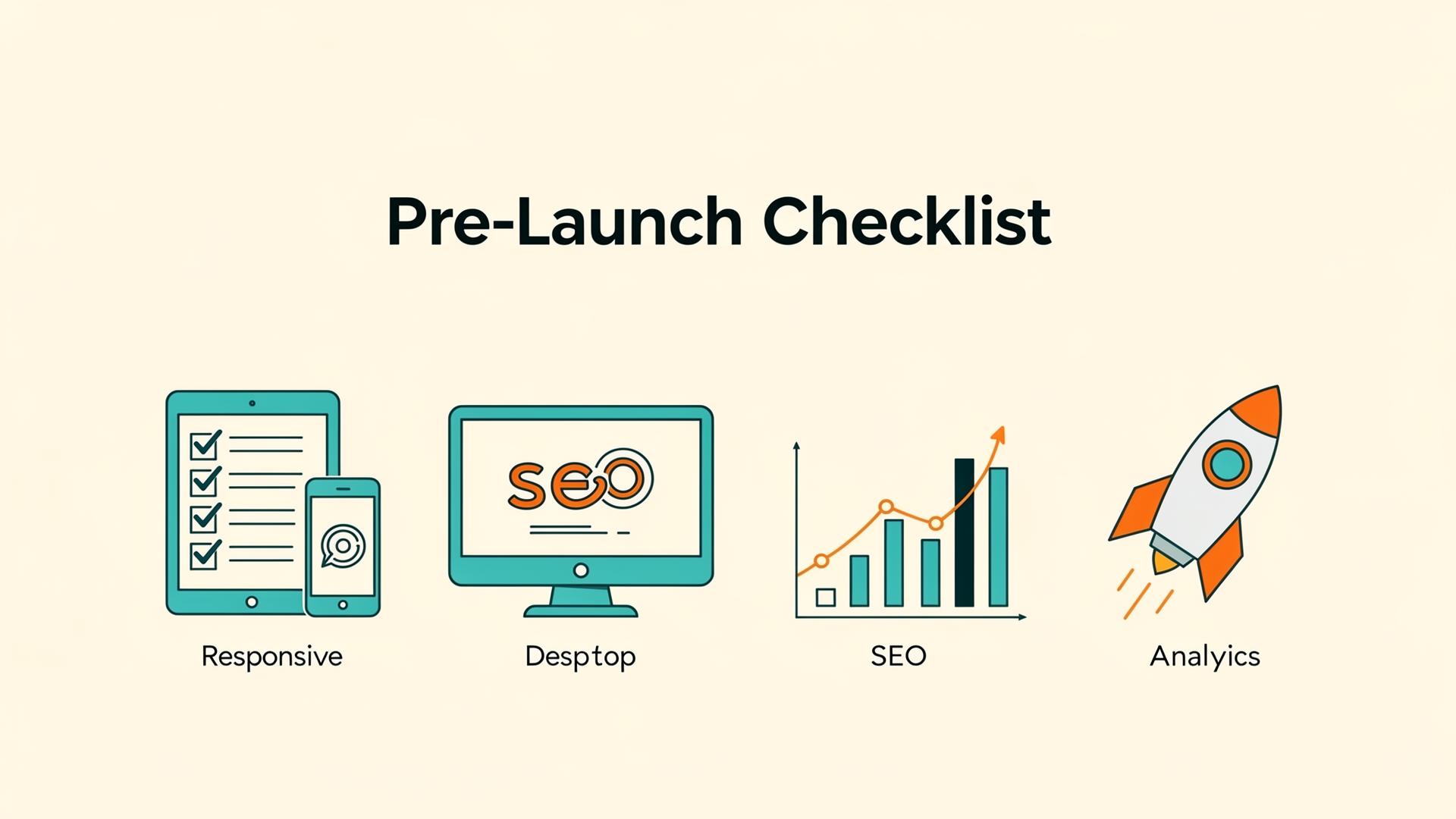
「あれ、何か忘れてない?」を防ぐ──ウェブページ公開前チェックリストを整理した
ウェブページを公開するとき、画面の見た目を確認するだけでは足りません。Google AnalyticsやSearch Consoleの設定、SEO対策、最近ではLLMO(LLM最適化)対策まで、確認すべき項目は山ほどあります。
でも、全部覚えておくのは無理です。
私自身、「あれ、OGP画像設定したっけ?」「robots.txtは?」「モバイルで確認した?」と、公開直前に焦ることが何度もありました。経験を重ねても、何かしら漏れが出る。それが現実でした。
だから、チェックリストを作ることにしました。
今回の記事では、実際に作成したウェブページ制作チェックリストと、その作成プロセスを共有します。初心者でもこのチェックリストを見れば、何を対応すべきかがわかり、ついでに知識も整理できる──そんなものを目指しました。
なぜチェックリストが必要だと思ったか
ウェブ制作の現場では、技術的な実装だけでなく、公開前の確認項目が膨大です。
- レスポンシブ対応は?
- SEOのメタタグは?
- Analyticsは設定した?
- Search Consoleは?
- セキュリティは大丈夫?
- アクセシビリティは?
- パフォーマンスは?
- LLMO対策は?
これらを毎回頭の中だけで管理するのは、正直きついです。特に複数のプロジェクトを並行して進めていると、「このサイト、何まで確認したっけ?」と混乱することもあります。
経験豊富なエンジニアでも、チェックリストがあれば漏れを防げる。初心者なら、なおさら「何を確認すればいいのか」の指針になる。そう考えて、包括的なチェックリストを作ることにしました。
作成プロセス:対話を通じて改善していった
最初は、自分が思いつく項目を並べただけのシンプルなチェックリストでした。
- レスポンシブ対応
- Google Analytics
- Google Search Console
- SEO対策
- LLMO対策
- パフォーマンス最適化
- セキュリティ
- アクセシビリティ
- ブラウザテスト
ここまでは順調だったんですが、「これで網羅できているのか?」 という疑問が出てきました。
抜けている項目はないか?
改めて見直してみると、いくつか抜けている項目がありました。
- Cookie同意バナー(GDPR/CCPA対応)
- スパム対策(reCAPTCHA等)
- Googleタグマネージャー(GTM)
- ローカルSEO(実店舗がある場合)
- エラートラッキング(Sentry等)
これらを追加したことで、チェックリストはかなり包括的になりました。
パンくずリストは本当に必要か?
追加候補として「パンくずリスト」も挙がったんですが、ここで立ち止まりました。
「パンくずリストって、最近あんまり見ない気がする」
確かに、シンプルなコーポレートサイトやランディングページでは、パンくずリストがないことが多いです。常時ナビゲーションが表示されているSPA(シングルページアプリケーション)でも不要です。
パンくずリストが必要なのは、階層が深い大規模サイト(ECサイト、大型メディア、ドキュメントサイトなど)に限られます。
だから、パンくずリストは「あったら便利」程度と判断し、優先度を★(推奨)に設定しました。
このように、「本当に必要か?」を一つ一つ検討していくプロセスが重要だと感じました。
初心者でもわかる解説を追加
チェックリストの項目が揃ったところで、「これだと初心者には意味がわからないかも」 と気づきました。
例えば「viewport metaタグの設定」と書かれていても、初心者には何のことかわからないかもしれません。
そこで、各項目に以下の情報を追加しました。
- 意味:その項目が何を指すのか
- なぜ必要:重要性や目的
- 確認方法/実装方法:具体的なやり方
- ポイント/例:成功のコツや具体例、NG/OK例
例えば、こんな感じです:
### viewport metaタグの設定
**意味**: `<meta name="viewport" content="width=device-width, initial-scale=1.0">`の記述
**なぜ必要**: これがないとスマホで正しく表示されません
**確認方法**: HTMLの`<head>`内にこのタグがあるか確認
これで、初心者でも「何をすればいいか」「なぜ必要か」が理解できるようになりました。
優先順位を付ける
最後に、優先順位 を付けることにしました。
全ての項目を一度に確認するのは大変です。特に時間が限られているプロジェクトでは、「何を優先すべきか」が重要になります。
そこで、★3段階で優先度を設定しました。
- ★★★ = 最重要(必須項目、これがないとサイトとして問題)
- ★★ = 重要(ユーザー体験やSEOに大きく影響)
- ★ = 推奨(余裕があれば実装、品質向上につながる)
これにより、段階的なアプローチが可能になりました。
- 第1段階(★★★のみ) - 最短で公開できる最小構成
- 第2段階(★★★+★★) - 品質とSEOをしっかり高める
- 第3段階(全部) - 完璧を目指す
プロジェクトの種類や状況に応じて、どこまで対応するかを選べるようにしました。
チェックリストの使い方
このチェックリストは2つのバージョンがあります。
シンプル版(項目のみ)
すぐに使いたい方向けに、チェック項目だけを並べたシンプル版を用意しています。経験者なら、これで十分でしょう。
主要な項目:
- 📱 レスポンシブデザイン
- 🔍 SEO対策
- 📊 Google Analytics & トラッキング
- 🔎 Google Search Console
- 🤖 LLMO(LLM最適化)対策
- ⚡ パフォーマンス最適化
- 🔒 セキュリティ
- ♿ アクセシビリティ
- 📝 コンテンツ品質
- 🌐 ブラウザ・デバイステスト
- 📤 公開前の最終チェック
- 🚀 公開後の作業
- 📌 継続的なメンテナンス
優先度付き版(★3段階)
初心者向けに、各項目に優先度(★★★/★★/★)と詳細な解説を付けたバージョンもあります。
優先度の見方:
- ★★★ = 最重要(必須項目)
- ★★ = 重要(ユーザー体験やSEOに大きく影響)
- ★ = 推奨(余裕があれば実装)
各項目には、以下の情報が含まれています:
- 意味: その項目が何を指すのか
- なぜ必要: 重要性や目的
- 確認方法/実装方法: 具体的なやり方
- ポイント/例: 成功のコツや具体例、NG/OK例
主要セクションの解説
レスポンシブデザイン
スマホ、タブレット、デスクトップで適切に表示されるかの確認です。
最重要項目(★★★):
- スマートフォン(320px〜)で表示確認
- デスクトップ(1024px〜)で表示確認
- viewport metaタグの設定
- メディアクエリの適切な設定
ポイント: viewport metaタグがないと、スマホで正しく表示されません。必ず設定してください。
SEO対策
検索エンジンで見つけてもらうための基本設定です。
最重要項目(★★★):
- titleタグの設定(各ページ固有、50-60文字)
- meta descriptionの設定(150-160文字)
- h1タグの適切な配置(1ページに1つ)
- XMLサイトマップの作成
- HTTPSの実装
NG例: 全ページで同じtitleを使う
OK例: 各ページ固有のtitleで、キーワードを含める
LLMO(LLM最適化)対策
ChatGPTなどのAIに正しく理解してもらうための工夫です。
重要項目(★★):
- 明確な見出し構造(h1, h2, h3を論理的に使う)
- 段落の適切な長さ(3-5文程度)
- FAQ形式のコンテンツ追加
- 日付・時間情報の明記
- JSON-LDによる構造化データ
ポイント: 見出しだけ読んで内容が把握できるように設計すると、AIも人間も理解しやすくなります。
パフォーマンス最適化
ページの読み込み速度を速くするための施策です。
最重要項目(★★★):
- 画像の最適化(WebP形式、圧縮)
重要項目(★★):
- 画像の遅延読み込み(lazy loading)
- CSSの最小化
- JavaScriptの最小化
- キャッシュ戦略の実装
- Lighthouseスコア80以上
ポイント: 画像はページの重さの大部分を占めます。WebP形式を使うとJPGより約30%軽くなります。
セキュリティ
データを守り、攻撃を防ぐための設定です。
最重要項目(★★★):
- SSL証明書の実装(HTTPS)
- Cookie同意バナーの設置(EU・CA向けは必須)
- CSRF対策
- XSS対策
- SQLインジェクション対策
注意: EU(GDPR)やカリフォルニア州(CCPA)のユーザーがいる場合、Cookie同意バナーは法的に必須です。
段階的なアプローチ
時間が限られている場合は、優先度に応じて段階的に進めましょう。
第1段階(★★★のみ)- 最短で公開
- レスポンシブ対応の基本
- SEO基本設定(title, description, h1, サイトマップ)
- HTTPS、GA4、Search Console登録
- セキュリティ対策の必須項目
- プライバシーポリシー、お問い合わせフォーム確認
- 主要ブラウザ確認
- バックアップ
目安: シンプルなコーポレートサイトなら、これで十分です。
第2段階(★★★+★★)- 品質向上
- タブレット表示、ボタンサイズ
- 構造化データ、OGP
- ローカルSEO(実店舗がある場合)
- イベントトラッキング、コンバージョン
- スパム対策(フォームがある場合)
- LLMO対策の基本項目
- 画像最適化、キャッシュ
- アクセシビリティの基本
目安: ビジネスで使うサイトは、ここまでやっておくと安心です。
第3段階(全て)- 完璧を目指す
- 大画面・横向き表示
- Twitter Card、canonical
- GTM(複数トラッキングツール使用時)
- LLMO対策の応用項目
- CDN、フォント最適化
- スクリーンリーダー確認
- 全ブラウザ・デバイステスト
目安: 大規模サイトやECサイトなど、品質を徹底したい場合。
プロジェクト別カスタマイズ例
プロジェクトの種類によって、重視すべきポイントは変わります。
シンプルなコーポレートサイト
★★★のみで十分(Cookie同意はEU向けなら追加)
ECサイト
★★★ + ★★(セキュリティ、パフォーマンス、スパム対策、エラートラッキング重視)
メディア/ブログ
★★★ + ★★(SEOとLLMO重視)
アプリのLP
★★★ + パフォーマンス★★(速度重視)
実店舗型ビジネス
★★★ + ローカルSEO★★(Googleビジネスプロフィール必須)
海外向けサイト
★★★(Cookie同意バナー必須) + ★★
振り返り:チェックリストを作って気づいたこと
このチェックリストを作成して、いくつか気づいたことがあります。
「全部やる」必要はない
最初は「完璧なチェックリストを作らなきゃ」と思っていましたが、実際には全部やる必要はないと気づきました。
プロジェクトの種類、予算、時間、目的によって、必要な項目は変わります。優先順位を明確にすることで、「今このプロジェクトで何をすべきか」が見えてきます。
「本当に必要か?」を考えることが大事
パンくずリストの議論のように、「これって本当に必要?」 を一つ一つ考えることが重要だと感じました。
「なんとなく良さそうだから」ではなく、「このプロジェクトにとって本当に必要か?」を判断基準にする。そうすることで、無駄な作業を減らし、本当に重要なことに集中できます。
初心者でも使えるものを目指す
このチェックリストは、初心者でも使えることを意識しました。
専門用語が並んでいるだけでは、初心者には意味がわかりません。だからこそ、「意味」「なぜ必要」「確認方法」を丁寧に説明することが大事だと思いました。
経験豊富なエンジニアには当たり前のことでも、初心者にとっては「何をすればいいのか」がわからないことは多いです。そのギャップを埋めるのが、このチェックリストの役割だと考えています。
チェックリストは「成長するもの」
今回作成したチェックリストは、完成形ではありません。
技術は日々進化しています。新しいSEO対策の手法が生まれたり、新しいツールが登場したりします。だから、このチェックリストも定期的に見直して、アップデートしていく必要があります。
チェックリストは「成長するもの」です。使いながら改善していく──そういう姿勢が大事だと思います。
まとめ
ウェブページを公開する前に確認すべきことは山ほどあります。
でも、全部を頭の中だけで管理するのは無理です。だから、チェックリストを作りました。
このチェックリストがあれば、「あれ、何か忘れてない?」 という不安を減らせます。初心者でも、何をすべきかがわかります。経験豊富なエンジニアでも、漏れを防げます。
もし良かったら、このチェックリストを使ってみてください。そして、自分のプロジェクトに合わせてカスタマイズしてください。
チェックリストは、あなたのものです。
自由に使って、自由に改善して、より良いウェブページを作ってください。
チェックリストのダウンロード
この記事で紹介したチェックリストを、3つのバージョンで用意しました。プロジェクトや状況に応じて、最適なものをご利用ください。
📋 優先度付き版(初心者向け)
各項目に★3段階の優先度と詳細な解説付き。「何から始めればいいかわからない」という方におすすめです。
📝 詳細版(学習用)
各項目の意味、必要性、確認方法、具体例まで網羅。チェックリストを使いながら知識も深めたい方向けです。
✅ シンプル版(経験者向け)
項目だけを簡潔にまとめたバージョン。経験者が素早く確認したい場合に最適です。
すべて無料でダウンロードできます。自分のプロジェクトに合わせて自由にカスタマイズしてご活用ください。
参考資料

この記事は役に立ちましたか?

この記事が、何かの整理につながったら
コーヒー1杯分の応援をもらえると嬉しいです。
あなたへのおすすめ