
OCI(Oracle Cloud Infrastructure)基本のキ-ボリューム作成編-
はじめに
こんにちは株式会社TIELECのタカシユウトです。 この記事ではOCI のインスタンスにボリュームをアタッチするやり方について紹介します。
ボリュームのアタッチをするやり方を把握しておけば、データを他のインスタンスに付け替えたり、バックアップを取って別の環境に再作成したりといった操作が行いやすくなります。
OCIのボリュームに関する基本操作を知りたい方はぜひこちらの記事をご覧ください。
OCIのボリュームの基本的な取り扱い
この記事では以下の3点について順を追って説明いたします。
- ブロック・ボリュームの作成 2. ブロック・ボリュームのインスタンスにアタッチ 3. ISCSIの有効化
キーワード
- ブロック・ボリューム
- バックアップ・ポリシー
- ISCSI
- 準仮想化
- アタッチ・コマンド
ボリュームの作成
まずはインスタンスにアタッチするボリュームを作成します。 次の手順でボリュームを作成しましょう。
- OCIのコンソールから
ブロック・ストレージ → ブロック・ボリュームと進みます。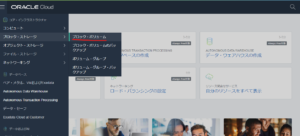
- ブロック・ボリュームの作成を押します。
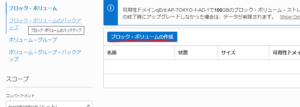
- ボリュームの設定を入力します。
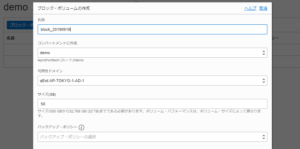 入力内容
入力内容
- 名前 - ボリュームの名前を入れましょう。
- コンパートメントに作成 デフォルトで現在のコンパートメントが選択されています。 別のコンパートメントに作成したい場合は選択します。
- 可用性ドメイン アタッチしたいインスタンスがあるところと同じ場所を選びましょう。
ブロック・ボリュームは同じアベイラビリティ・ドメインにあるインスタンスからのみアクセスが可能です。
別のアベイラビリティ・ドメインや、別のリージョンのインスタンスからアクセスすることはできません。
- サイズ(GB) 50GBから32TBまで割り当てられます。
- バックアップ・ポリシー ボリュームのバックアップサイクルを決めることができます。 定期的にバックアップを取る必要がない場合は空欄でOKです。
- 暗号化 ORACLE管理キーを使用した暗号化 が選択されていることを確認
- ブロック・ボリュームの作成を押します。
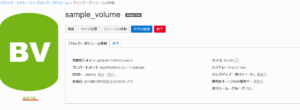 しばらく待つとボリュームが作成されます。 緑色で
使用可能と表示されたら準備OKです。
パフォーマンス・ティア
OCIのブロック・ボリュームには、ワークロードに応じて選択できる3つのパフォーマンス・ティアがあります。ボリューム作成時に選択することで、必要な性能とコストのバランスを最適化できます。
3つのパフォーマンス・ティア
| ティア | 用途 | 特徴 |
|---|---|---|
| Balanced(バランス型) | 一般的なワークロード | 標準的な性能とコストのバランス。ほとんどのアプリケーションに適しています |
| High(高パフォーマンス) | I/O負荷の高いワークロード | より高いIOPS(1秒あたりの入出力処理数)が必要なデータベースやアプリケーション向け |
| Ultra High Performance(超高パフォーマンス) | 最高性能が求められる用途 | 最大300K IOPSの性能を提供。大規模データベースや高速トランザクション処理に最適 |
Ultra High Performance(UHP)ボリュームについて
Ultra High Performance(UHP)ボリュームは、OCIが提供する最高性能のストレージです。以下のような特徴があります:
性能の特徴
- 単一ボリュームで最大300K IOPSを達成
- 1インスタンスに最大32個のUHPボリュームをアタッチ可能
- 複数のUHPボリュームを組み合わせることで、最大1.3M IOPSの集約性能を実現
UHPボリュームを使うべきケース
- 大規模なデータベース(Oracle Database、PostgreSQL、MySQLなど)
- 高速トランザクション処理が求められる金融系アプリケーション
- リアルタイム分析や機械学習の学習データセット
- 高頻度の読み書きが発生するキャッシュサーバー
注意事項
- UHPボリュームを最大限活用するには、マルチパス構成の設定が推奨されます
- マルチパス構成により、複数の接続パスを通じて帯域幅とIOPSを最大化できます
- 一般的なWebサーバーやファイルサーバーでは、BalancedまたはHighで十分な性能が得られます
パフォーマンス・ティアの選び方
初めてOCIを使う方は、まずBalanced(バランス型)から始めることをおすすめします。運用を続けていく中で、以下のような状況が発生したらティアの変更を検討しましょう:
- データベースのレスポンスが遅い → Highに変更
- 大量のトランザクション処理でIOPSが不足 → Ultra High Performanceに変更
- コストを抑えたいが性能は維持したい → ボリュームサイズとティアのバランスを見直す
既存のボリュームのパフォーマンス・ティアは、ボリュームの詳細画面から変更可能です。ダウンタイムなしで変更できるため、まずは標準的なティアで始めて、必要に応じて調整するのが良いでしょう。
ボリュームのアタッチ
ボリュームが作成されたらインスタンスにアタッチを行ってみましょう。
インスタンスのアタッチは2種類の形式があります。
- ISCSI 性能のオーバーヘッドが少ないアタッチの方法ですが、アタッチをしたあとに少しコマンドの操作が必要です。
- 準仮想化 インスタンスにボリュームをアタッチしたあとすぐに何もせずともすぐに使える方法ですが、IO性能のオーバーヘッドが少しあります。
このようにそれぞれ違った特徴を持っていますが、基本的にはISCSIを使って行くほうがいいでしょう。 ボリュームをアタッチしたあとのコマンド操作も難しいことはなく指示に従って実行すれば問題なく行えます。
ではここからはアタッチの手順です。
- コンピュートの画面を開き、アタッチしたいインスタンスを選択します。
- 画面下部の リソース から アタッチされたブロック・ボリューム を選択し、ブロック・ボリュームのアタッチ ボタンを押します

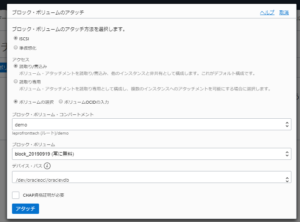
- ボリュームをアタッチするための設定を入力します。
 入力内容
入力内容
- ブロックボリュームのアタッチ方法を選択します
ISCSIを選択しましょう。 - アクセス 読取り/書込みを選択
- ブロック・ボリューム・コンパートメント デフォルトで現在のコンパートメントが選択されています。 もし別のコンパートメントに作成したボリュームをアタッチする場合は選択します。
- ブロック・ボリューム 先ほど作成したブロック・ボリュームを選択します
- デバイス・パス 任意のパスを選択します。基本的にはデフォルトでOK。
-
アタッチをクリックしてしばらく待機します。アタッチ済となったら準備OKです。
ISCSIの有効化作業
ボリュームの作成に ISCSI を選んだ場合、OS内でボリュームを認識させる作業が必要です。この作業には2つの方法があります。
Oracle Cloud Agent による自動接続(推奨)
Oracle Cloud Agent v1.23.0以降では、自動接続(auto-connect)機能を利用できます。この機能を有効にすると、手動でiSCSIコマンドを実行する必要がなくなります。
自動接続のメリット
- 手作業不要: インスタンスにログインしてコマンドを実行する手間が省けます
- 接続の安定性: インスタンス起動時に自動的に接続されるため、接続忘れを防げます
- パフォーマンス: ISCSIの性能をそのまま活かせます
有効化の手順
- ボリュームをアタッチする際の設定画面で、「デバイスがインスタンスと一貫して接続されることを確認するには、Oracle Cloud Agentのみを使用します」にチェックを入れます
- インスタンスにOracle Cloud Agent v1.23.0以降がインストールされていることを確認します
- アタッチを完了すると、自動的にiSCSI接続が確立されます
注意事項
- Oracle Cloud Agent v1.23.0未満の環境では利用できません
- 既存のボリュームでも、一度デタッチして再アタッチする際に有効化できます
手動でのISCSI接続(従来の方法)
Oracle Cloud Agentが古いバージョンの場合や、手動で接続を管理したい場合は、以下の従来の方法を使用します。
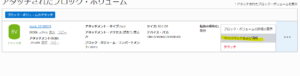
- アタッチされたボリュームの右側にある 「・・・」 メニューから iSCSIコマンドおよび情報 を選択します。
- アタッチコマンドのコピー
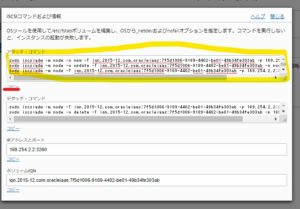 アタッチ・コマンドの左下にある
 コピーを押してコマンドをコピーします。 - インスタンスにアクセスしてコマンドを実行。 Tera Term等のターミナルツールからインスタンスにログインをしコマンドを実行しましょう。 実行結果が
successfulとなっていればOKです。 コマンドは再起動の度に実行する必要はありません。
どちらを選ぶべきか
| 方法 | メリット | 推奨ケース |
|---|---|---|
| 自動接続 | 作業が簡単、接続忘れなし | 新規構築、Oracle Cloud Agent v1.23.0以降の環境 |
| 手動接続 | 接続タイミングを制御可能 | 古いエージェント環境、特殊な運用要件がある場合 |
基本的には自動接続を使用することをおすすめします。初心者の方でも簡単に設定でき、運用ミスを減らせます。
まとめ
いかがでしたでしょうか。改めて内容をまとめますと次のようになります。
- ブロック・ボリュームの作成 2. ブロック・ボリュームのインスタンスにアタッチ 3. ISCSIの有効化
について記載しました。参考になれば幸いです。
関連ページ
参考ドキュメント
参考ページ
もっと深く学びたい方へ
この記事で、OCIのボリューム作成の手順は理解できたと思います。
でも、実際のストレージ運用では「どのタイミングでバックアップを取るべきか」「パフォーマンスをどう最適化するか」「データ移行をどう計画するか」という判断が求められます。
より深い理解のために、こちらの記事もおすすめです:

JenkinsがじわじわGitクローンできなくなっていった話 ― EFSメタデータIOPSとの闘い

戦略的トラブルシュート - DECSARメソッドとは -

この記事は役に立ちましたか?

この記事が、何かの整理につながったら
コーヒー1杯分の応援をもらえると嬉しいです。
あなたへのおすすめ