
OCI(Oracle Cloud Infrastructure)基本のキ-インスタンス構築編-
はじめに
こんにちは株式会社TIELECのタカシユウトです。 この記事ではOCIインスタンス構築について紹介します。 OCIを使ってサーバーの構築をやるにはどうすればいいかを紹介していきます。
ネットワーク構築が終わっているという前提で話をしますので、もしVCN やサブネットというワードにピンと来ない方は以下の記事を確認してください。
**OCI(Oracle Cloud Infrastructure) 基本のキ – ネットワーク構築偏 –**
OCIでのインスタンス構築
インスタンスとはOCI上に構築されるサーバーのことです。 インスタンスの構築時のポイントは以下の3点です。 これを意識して構築を行いましょう。
- ネットワーキング
- インスタンスのシェイプ
- SSHキーの追加
インスタンス作成手順
- メニュー > コンピュート > インスタンス と進みます。
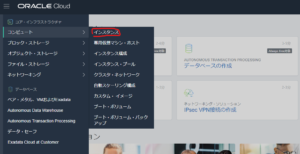
- インスタンス作成を選択

- インスタンスの設定
- 作成
インスタンス構築時の設定
インスタンス構築時の設定はいろいろ数が多いので確認しながら入力していきましょう。 面倒な人は★の部分だけ意識していただければ問題ありません。
- インスタンスの命名 ★ 任意の名前を入力しましょう。わかりやすいネーミングにすることがポイント
- イメージ・ソース どのイメージをもとに構築するかを選択できます。 まずはデフォルトでOK。 Oracle Linuxの安定板が選択されます。
インスタンスを構築に使う設計書のようなもの。
- プラットフォームイメージ
OSのみがインストールされたイメージ
- Oracleがインストールされたイメージ
オラクルの製品が入ってる
- パートナーイメージ
他のサードパーティ製品がインストールされたイメージ
- カスタムイメージ
自分で作成したイメージ- シェイプ、ネットワーク、ストレージ・オプションの非表示
- 可用性ドメイン ドメインはどこのデータセンターに建てるかというイメージ
- インスタンス・タイプ 仮想マシンとベア・メタル・マシンがありますが通常は仮想マシンでOK。 ※ベア・メタル仮想化せずに物理サーバーをクラウド上で使用するもの
- インスタンスのシェイプ ★
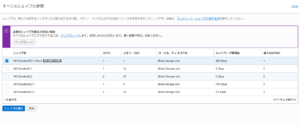 ここでサーバーのスペックを決めます。どのくらいのCPUを積みたいのか、どのくらいのメモリを積みたいのかを事前に決めて置き、それに見合ったシェイプを選ぶといいと思います。 OCPUは物理コアのこと
Flex Shapes(フレキシブル・シェイプ)について
現在OCIでは、Flex Shapesという柔軟にスペックをカスタマイズできるシェイプが主流となっています。Flex Shapesには以下のような種類があります:
-
VM.Standard.E4.Flex- 第4世代AMD EPYCプロセッサー -
VM.Standard.E5.Flex- 第5世代AMD EPYCプロセッサー -
VM.Standard.E6.Flex- 第6世代AMD EPYCプロセッサー(最新) -
VM.Standard.A1.Flex- Armベースプロセッサー(Always Free対象)
Flex Shapesの特徴
従来の固定シェイプ(例:VM.Standard2.1、VM.Standard2.2など)では、OCPUとメモリの組み合わせが決まっていましたが、Flex ShapesではOCPU数とメモリ量を個別に調整できます。
- OCPU: 1~64コアまで1コア単位で選択可能
- メモリ: OCPU1個あたり1GB~64GBの範囲で調整可能
例えば「CPU2コアで8GBメモリ」や「CPU4コアで16GBメモリ」など、ワークロードに合わせた細かい調整ができます。
コスト最適化のメリット
Flex Shapesを使うと、必要なスペックだけを選べるため、無駄なコストを削減できます。
- メモリをあまり使わないWebサーバーなら、CPUは多めでメモリは少なめに設定
- データベースならCPUは少なめでメモリは多めに設定
- アプリケーションの成長に合わせて、後から簡単にスペックを変更可能
いつFlex Shapesを使うべきか
- Flex Shapesを推奨: ほとんどのケースで最適です。特に本番環境や長期運用するシステムにおすすめ
- 固定シェイプを検討: 特定のハードウェア要件がある場合や、既存の構成を踏襲する必要がある場合のみ
現在ではFlex Shapesが標準の選択肢となっており、新規にインスタンスを構築する際はFlex Shapesから選ぶことをおすすめします。
- ネットワーキングの構成
- 仮想クラウド・ネットワーク・コンパートメント どこのコンパートメントに建てるかを選択します。
- 仮想クラウド・ネットワーク ★ どこのVCNに建てるかを選択します。
- サブネット・コンパートメント ★ どこのコンパートメントに建てるかを選択します。
- サブネット ★
- ネットワーク・セキュリティ・グループを使用してトラフィックを制御
- Do not assign a public IP address / Assign a public IP address パブリックIPを割り当てるかどうかを選択します。 わからなければ
Assign a public IP addressを選んでパブリックIPを割り当てましょう。 - ブート・ボリューム
- デフォルト・ブート・ボリューム・サイズ ブートボリュームのサイズを選択します。
- SSHキーの追加 ★
 ここ
ここポイントです。 SSHキーの追加をして構築しないとインスタンスにアクセスできなくなります。 忘れずに設定しましょう。 - 管理
- インスタンスのコンパートメントを選択します どのコンパートメントに構築するかを選びます。
- フォルト・ドメインの選択 フォルト・ドメインのイメージはデータセンターの中にあるサーバーラックです。 選ばなければ自動的に割り当てられます。 OCIではこのフォルト・ドメインを散らばせることで可用性を高められるようになっています。
- ユーザー・データ インスタンスが起動したときに自動的に実行するスクリプトを設定することができます。 例えばインスタンス起動直後に必要なパッケージをインストールさせるなどの処理を行うことができます。
- Oracle Cloudエージェント OCIのコンソールからCPU等を監視できるようになります。モニタリングの有効化はしておいてよいでしょう。
- タグ 任意のタグを設定できます。インスタンスがたくさんあるときに検索しやすくなります。
- ネットワーキング
- プライベートIPアドレス サブネットの範囲内で任意のprivate-ipを割り当てられます。
- ホスト名 任意のホスト名を割り当てられます。
設定は大体このような形です。 設定はいろいろありますが以下点を抑えおけば問題ありません。
- インスタンスの命名
- インスタンスのシェイプ
- 仮想クラウド・ネットワーク
- サブネット・コンパートメント
- サブネット
- SSHキーの追加
全部入力し終わったら作成ボタンを押してしばらく待ちましょう。 インスタンスが構築されます。
インスタンスへのアクセス
- 任意のターミナルソフトを起動
- 作成したインスタンスにsshで接続します。
- IPアドレス インスタンスのパブリックIPアドレス
- ポート 22 (デフォルト)
- ユーザー opc がデフォルトのユーザーです。
- SSH鍵 インスタンス接続用のプライベートキー
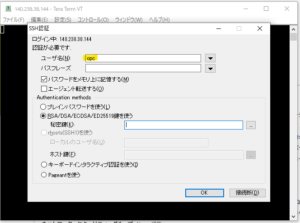 これでインスタンスに接続できれば完了です。 つながらない場合はSSHの追加をやり忘れていないか、ネットワークの設定がうまくいっているかを改めて確認してみてください。
まとめ
いかがでしたでしょうか。改めて内容をまとめますと次のようになります。
- インスタンスとはOCI上に構築されるサーバーのこと。
- インスタンスの構築時のポイントは
- ネットワーキング
- インスタンスのシェイプ
- SSHキーの追加
- インスタンスにアクセスできないときはSSHキーかネットワークを見直す。
関連ページ
参考ドキュメント
参考ページ
もっと深く学びたい方へ
この記事で、OCIのインスタンス構築の手順は理解できたと思います。
でも、実際のインフラ運用では「どのシェイプを選ぶべきか」「可用性をどう設計するか」「トラブルシューティングをどう行うか」という判断が求められます。
より深い理解のために、こちらの記事もおすすめです:

JenkinsがじわじわGitクローンできなくなっていった話 ― EFSメタデータIOPSとの闘い

スマホゲームで例えるSRE

この記事は役に立ちましたか?

この記事が、何かの整理につながったら
コーヒー1杯分の応援をもらえると嬉しいです。
あなたへのおすすめ