
【Jenkins】ワークスペースの中身を確認する方法
はじめに
こんにちは株式会社TIELECのタカシユウトです。 この記事ではJenkinsのワークスペースの中身を確認する方法について紹介します。 フリースタイルジョブはわかりやすいのですが、Pipelineの場合少しわかりずらいことがあるので参考になれば幸いです。
Jenkins ワークスペースの中身を確認する
- 【Jenkins】フリースタイルジョブを使いこなそう!
/ja/tech/ci-cd/jenkins-freestyle-job
- 【Jenkins】Pipelineジョブを使ってみよう ~ 基本編 ~
/ja/tech/ci-cd/jenkins-pipeline-basic
今回もこちらで作成したジョブを使って確認してみます。
事前準備
ワークスペースの中身を確認したいので、ジョブに設定してあるワークスペース削除の設定は外しておきます。
以下の設定は外します。
- フリースタイルジョブ

- パイプラインジョブ
    always{
        cleanWs()
    }
フリースタイルジョブ
フリースタイルジョブのワークスペースはわかりやすいです。
- ジョブを実行
- ワークスペースを開く
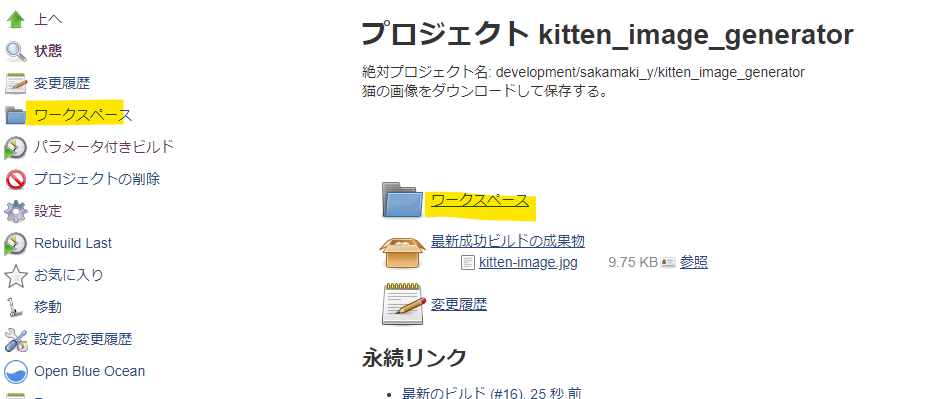
- 中身を確認することができる
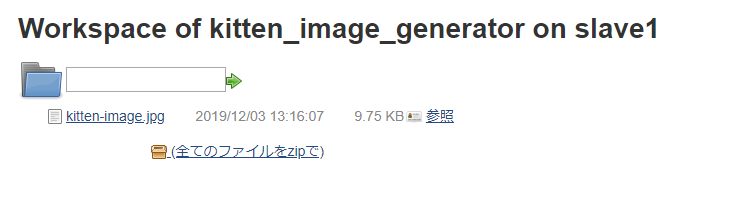
★ポイント
- ワークスペースは各実行サーバーごとに作られます。
- スレーブで実行した場合のワークスペースはスレーブ内に作られます。
- マスターで実行した場合のワークスペースはマスター内に作られます。
パイプラインジョブ
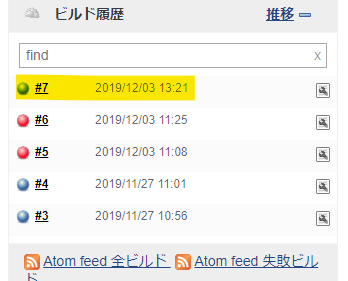
パイプラインジョブのワークスペースはフリースタイルジョブのときと少し違います。
- 実行したビルドを開く
- ワークスペースを開く
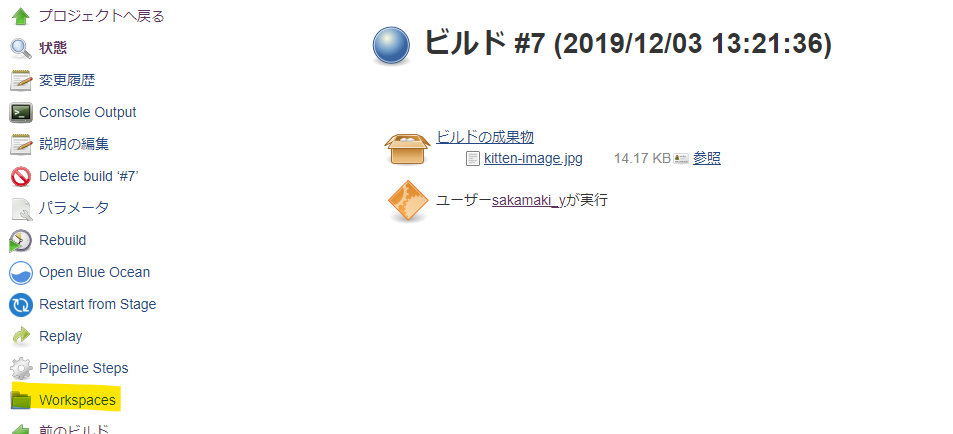
- パスが書かれている部分を開く
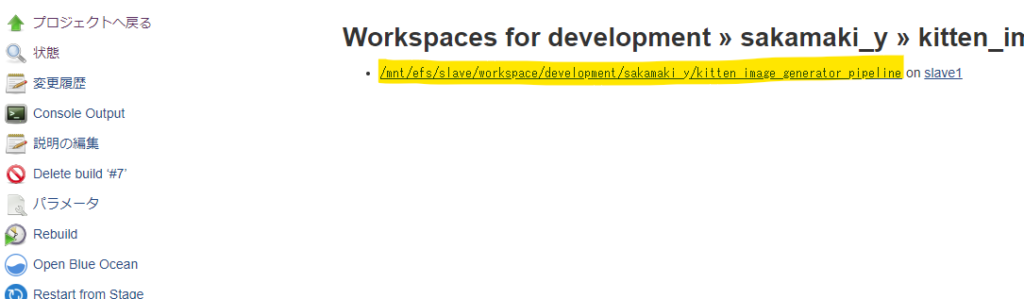
- ワークスペースの画面にたどり着きます。
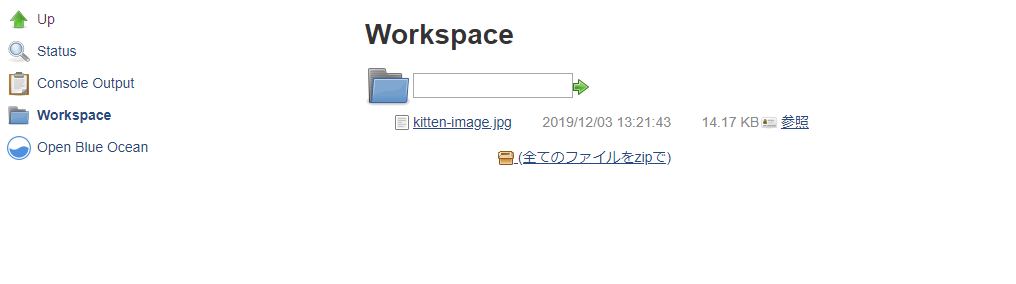
★ポイント1
パイプラインジョブの場合はステージによって実行するスレーブを分けたりすることができます。 その場合はパイプラインが実行された場所にそれぞれワークスペースが作成されます。 そういった場合でもワークスペースの参照ができるようにするためにこのようなUIになっていると思われます。
★ポイント2
ちょっと昔のJenkinsを使っている場合はもっとわかりずらい場所にあります。
ビルドの画面上にワークスペースが見当たらない場合は
Pipeline Steps(①) > Allocate node(②)
と辿っていくと確認することができます。
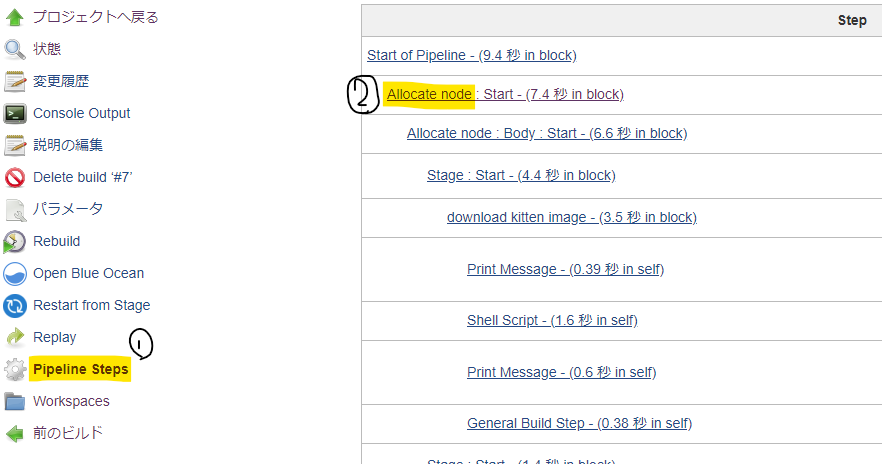
次の記事に詳しく説明されているのでもし、workspaceの場所が見つからなかった場合は参照してみてください。
- Jenkins Pipelineを利用した時のworkspaceの場所 https://qiita.com/Jenkins_BBA/items/66b9683f37e7b5fa72e2
まとめ
いかがでしたでしょうか。改めて内容をまとめますと次のようになります。
- フリースタイルジョブとパイプラインジョブではワークスペースの見方が違う。 2. ワークスペースはジョブの実行環境(マスターやスレーブ)に作られる。 3. パイプラインジョブのワークスペースは
Pipeline Steps > Allocate nodeから確認できる。
おすすめ書籍
もっと深く学びたい方へ
この記事で、ワークスペースの確認方法は理解できたと思います。
でも、「ワークスペースのどこに問題があるのか」「ディスク容量やパーミッション問題をどう調査するか」という実践的なデバッグ技術は、トラブル対応を通じて身につきます。
より深い理解のために、こちらの記事もおすすめです:

JenkinsがじわじわGitクローンできなくなっていった話 ― EFSメタデータIOPSとの闘い
Jenkins × Docker で出会った権限問題と、責務設計で解決した話

この記事は役に立ちましたか?

この記事が、何かの整理につながったら
コーヒー1杯分の応援をもらえると嬉しいです。
あなたへのおすすめ