
CI/CD
PRこの記事には広告が含まれています
【Jenkins】 ジョブのコピーをマスターする
(更新日: 2025/11/6)
6 分で読める
はじめに
こんにちは株式会社TIELECのタカシユウトです。 Jenkinsでジョブのコピーをして似たような別のジョブを作りたいということはよくあるシナリオだと思います。 この記事ではジョブのコピーについて少し掘り下げて紹介します。
Jenkins ジョブのコピーをマスターする
コピーのパターン
- ジョブ単体のコピーする
- フォルダー内のジョブをまとめてコピーする
- 別のフォルダにある特定のジョブをコピーする
ジョブのコピーは上記のパターンに対応しています。
ではそれぞれ見ていこうと思います。
1. ジョブ単体のコピーする
一番オーソドックスなパターンで、特定のフォルダの中にあるジョブをそのフォルダにコピーするやり方です。
- コピーしたいジョブがあるフォルダまで移動します。
-
新規アイテムの作成からジョブ作成の画面を開きます。 -
Enter an item nameにコピー先のジョブの名前を入れます。kitten_image_generator_pipeline_copyとでもしておきます。 -
Copy fromに コピー元のジョブを入れます。kitten_image_generator_pipelineと入力。途中でサジェストされるので出てきたものから選択します。
-
OKを押したらコピーが作成されます。 - 同じフォルダ内にジョブがコピーされて作成されました。

2. フォルダー内のジョブをまとめてコピーする
- ジョブの作成画面を開くところまでは同じです。
-
Enter an item nameにコピー先のフォルダの名前を入れます。step_up_jenkinsとしておきます。 -
Copy fromに コピー元のフォルダを入れます。 ※ コピー元フォルダの絶対プロジェクトパスを指定しましょう。development/sakamaki_yと指定します。 -
OKを押したらコピーが作成されます。 - 新しいフォルダが作成されました。
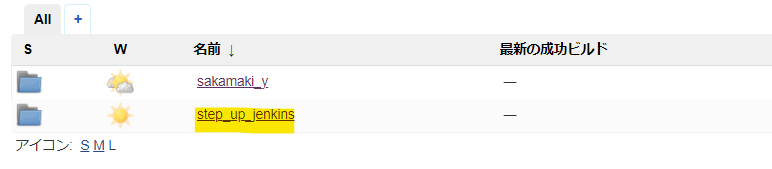
- フォルダの中身もコピーされています。
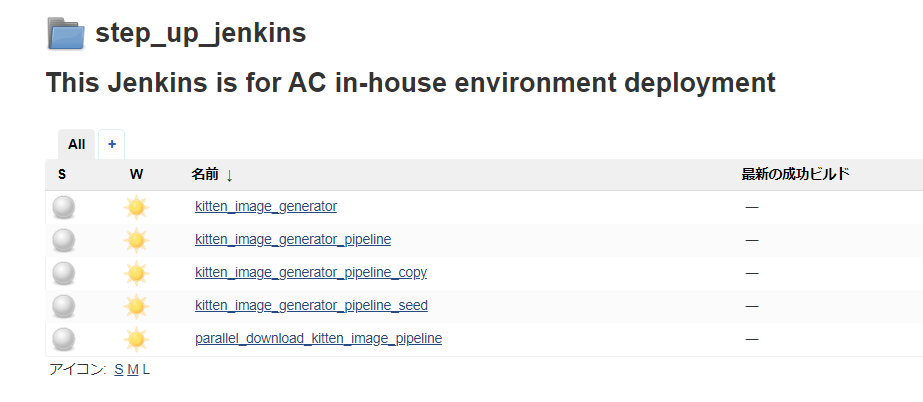
3. 別のフォルダにある特定のジョブをコピーする
- ジョブの作成画面を開くところまでは同じです。
-
Enter an item nameにコピー先のジョブの名前を入れます。parallel_download_kitten_image_pipeline_copyとしておきます。 -
Copy fromに コピー元のジョブの絶対プロジェクト名を入れます。development/sakamaki_y/parallel_download_kitten_image_pipeline絶対プロジェクト名はジョブの画面上部にあります。
-
OKを押したらコピーが作成されます。 - これでフォルダをまたがったジョブのコピーもできました。
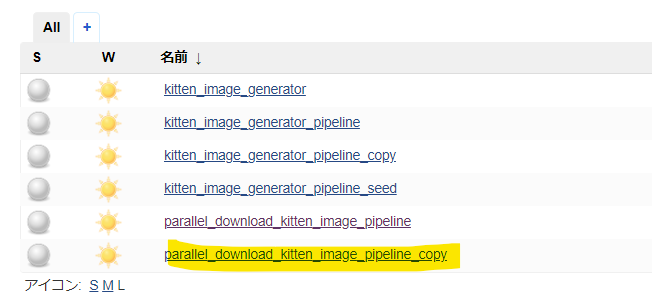
まとめ
ジョブのコピーのやり方は大きく分けて3種類です。
- ジョブ単体のコピーする
- フォルダー内のジョブをまとめてコピーする
- 別のフォルダにある特定のジョブをコピーする
是非使いこなしてみてください。
おすすめ書籍
もっと深く学びたい方へ
この記事で、ジョブをコピーする操作方法は理解できたと思います。
でも、「どういうときにコピーして、どういうときに新規作成すべきか」「コピー元のジョブをどう選ぶか」という判断は、メンテナンス性を左右します。
より深い理解のために、こちらの記事もおすすめです:

AI駆動開発の「アクセルとブレーキ」:`__main__`エントリーポイントで1時間溶けた話
Tech
開発ラボ
「監視を整えたい」から始まったヒアリングが、朝チェックの話に着地した理由
Tech
SRE
この記事は役に立ちましたか?

この記事が、何かの整理につながったら
コーヒー1杯分の応援をもらえると嬉しいです。
あなたへのおすすめ