
【Jenkins】ジョブの実行ログ確認方法 ~ フリースタイルジョブ、パイプラインジョブ ~
はじめに
こんにちは株式会社TIELECのタカシユウトです。
Jenkinsに慣れていないとログの確認をどのようになればいいのかわからない場面があるかと思います。 この記事ではログの具体的な確認方法について紹介していきます。
Jenkinsのログ確認方法
ログの確認方法は フリースタイルジョブ とパイプラインジョブ で異なります。
ポイントは次の2点です。
- フリースタイルジョブはコンソール出力からログを確認する。
- パイプラインジョブはコンソール出力またはクラシックUI のパイプライン Steps ビューからログを確認する。
ではそれぞれ説明していきます。
フリースタイルジョブのログ確認
フリースタイルジョブのログはJenkinsの コンソール出力 から確認するのが通常です。
【Jenkins】フリースタイルジョブを使いこなそう!~ かわいい子猫の画像を取得してみる ~
【Jenkins】フリースタイルジョブを使いこなそう!~かわいい子猫の画像を取得してみる~
上記で作った kitten_image_generator のジョブで確認してみます。
コンソール出力
ログ確認
- 確認したいジョブのビルド番号を選びます。
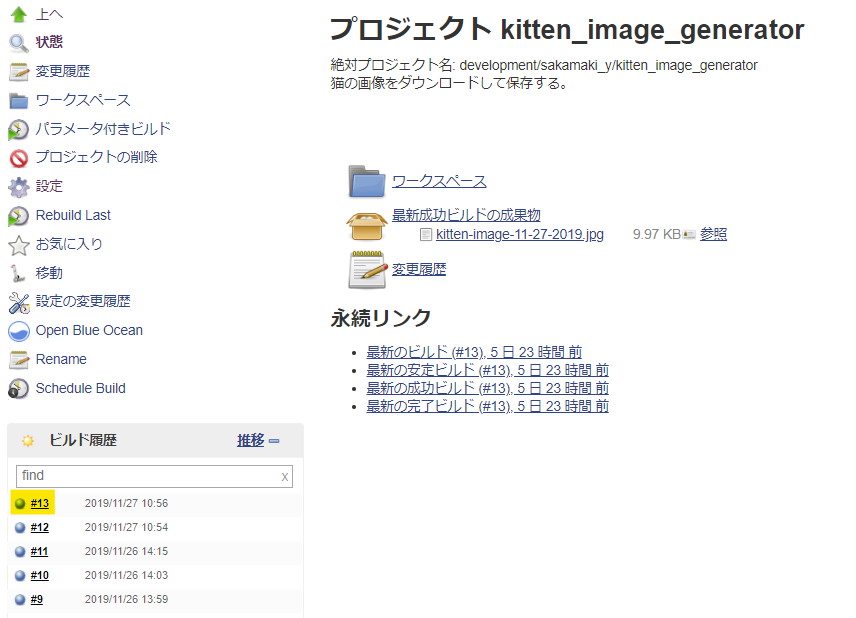
-
コンソール出力へと進む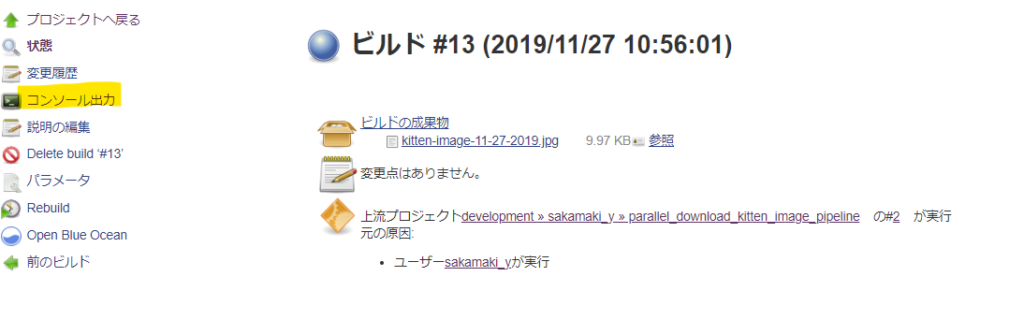
- ログの確認ができる。
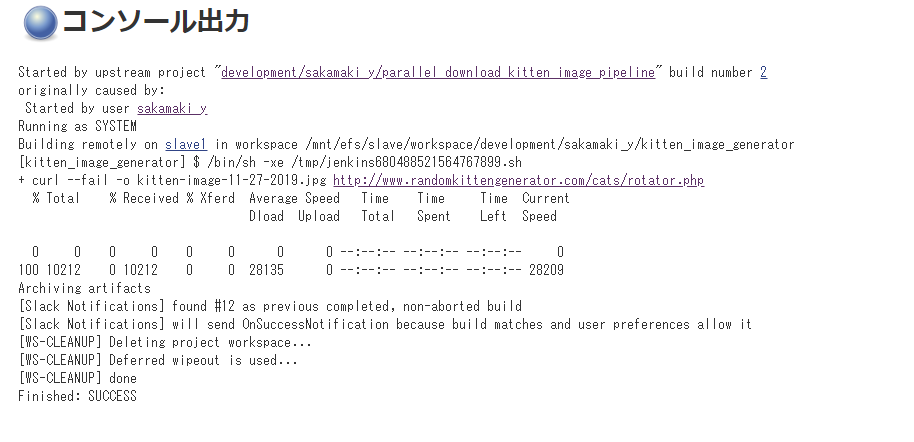
失敗したジョブのログ確認
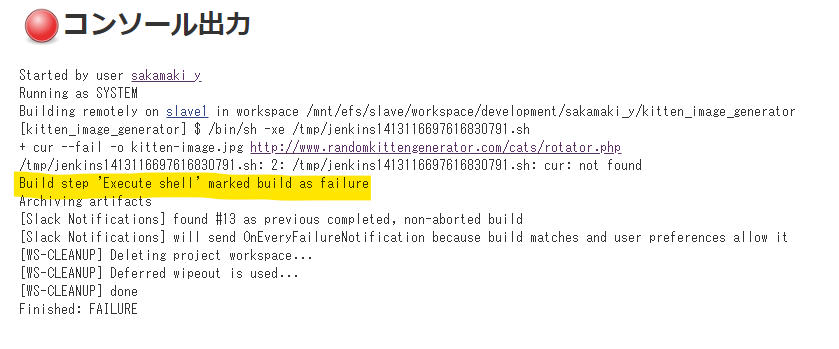
シェルの中身を書き換えて失敗させてみます。
正しいスクリプト
curl --fail -o ${KITTEN_IMAGE_FILE_NAME} http://www.randomkittengenerator.com/cats/rotator.php間違ったスクリプト( curl をcurに変えてジョブを失敗させる。)
cur --fail -o ${KITTEN_IMAGE_FILE_NAME} http://www.randomkittengenerator.com/cats/rotator.phpshell の実行で失敗していることが表現されています。
パイプラインジョブ
パイプラインジョブのログは、コンソール出力またはクラシックUI のパイプライン Steps ビューから確認できます。
【Jenkins】Pipelineジョブを使ってみよう ~ 基本編 ~

【Jenkins】Pipelineジョブを使ってみよう ~ 基本編 ~
【Jenkins】Pipelineジョブを使ってみよう ~ 応用編 ~

【Jenkins】Pipelineジョブを使ってみよう ~ 応用編 ~
上記で作ったジョブのログを確認してみます。
コンソール出力でのログ確認
コンソール出力では、パイプラインジョブの全実行ログを時系列で確認できます。
- 確認したいジョブのビルド番号を選びます。
コンソール出力へと進みます。- パイプラインの全ステップのログが時系列で表示されます。
シンタックスエラーや詳細なエラーメッセージを確認する場合は、コンソール出力が最も確実です。
クラシックUI のパイプライン Steps ビューでのログ確認
クラシックUI では、パイプラインのステップごとにログを確認することもできます。
- ビルド詳細画面で
Pipeline Stepsをクリックします。 - 各ステージやステップが階層表示されます。
- 確認したいステップをクリックすると、そのステップのログが表示されます。
この方法は、どのステップで問題が発生したかを視覚的に把握しやすいという利点があります。
失敗したパイプラインのログ確認
パイプラインが失敗した場合、コンソール出力またはクラシックUI のパイプライン Steps ビューから原因を特定できます。
コンソール出力では、失敗箇所に ERROR や FAILED といったキーワードが表示されるため、検索機能を使って素早く原因箇所を見つけることができます。
クラシックUI のパイプライン Steps ビューでは、失敗したステップが赤色で表示されるため、一目で問題箇所を特定できます。
まとめ
いかがでしたでしょうか。改めて内容をまとめますと次のようになります。
- フリースタイルジョブとパイプラインジョブでログの見方を使い分ける。
- フリースタイルジョブはコンソール出力からログを確認する。
- パイプラインジョブはコンソール出力またはクラシックUI のパイプライン Steps ビューからログを確認する。
- 詳細なエラー情報が必要な場合は、コンソール出力を使用する。
おすすめ書籍
もっと深く学びたい方へ
参考:Blue Ocean について
以前は Blue Ocean UI からパイプラインのログを視覚的に確認することができましたが、Blue Ocean プラグインは 2024年3月をもって非推奨となりました。現在は、クラシックUI のパイプライン Steps ビューまたはコンソール出力の使用を推奨します。
この記事で、ログを確認する方法は理解できたと思います。
でも、「ログから何を読み取るべきか」「どうやって根本原因を特定するか」という調査の技術は、実際のトラブル対応を通じて磨かれます。
より深い理解のために、こちらの記事もおすすめです:

続・JenkinsとEFS ― 問題の発火は1/26、でも根本原因は1/13にあった
戦略的トラブルシュート - DECSARメソッドとは -

この記事は役に立ちましたか?

この記事が、何かの整理につながったら
コーヒー1杯分の応援をもらえると嬉しいです。
あなたへのおすすめ